
Criando Wallpapers
[nP] GIMP Project - Tutorial: Criando Wallpaper
Criado por: [ADM] Narutoelf
Data: Domingo, 08/03/2009
Versão GIMP: 2.6
Adquirindo as imagens
São duas imagens, uma delas é o fundo e a outra uma bomba, com o escrito Slackware (me desculpem os amantes de outras distribuições ;ddd). Seguem as imagens:
O fundo:

A bomba:

Pronto, depois de ter salvo as imagens em seu computador, vamos a criação do Wallpaper.
Começando a criar...
Vamos lá... Agora que você já pegou as imagens, abra o Gimp e depois abra a primeira imagem (fundo_Bomba01.png). Feito isso, vamos à edição.
Com a imagem aberta, vá em:
Filtros > Distorções > Deformação Interativa
Você estará nesta Janela:

Note que na imagem está selecionado o "Redemoinho Anti-Hor" e quando você abriu este filtro ele estava com o "Mover" selecionado, portanto, mude para o Redemoinho e então abuse da criatividade (lembrando que não é necessário seguir o que disse aqui, você poderá usar qualquer uma das outras opções, porém para esta imagem usei apenas o Redemoinho). Vá com o cursor do mouse sobre a imagem e comece a sua obra, deixe-a como quiser e clique em OK. Espere carregar e pronto, você terá o fundo da imagem.
Cada um terá o seu resultado, então dependerá de você. Segue o meu resultado:
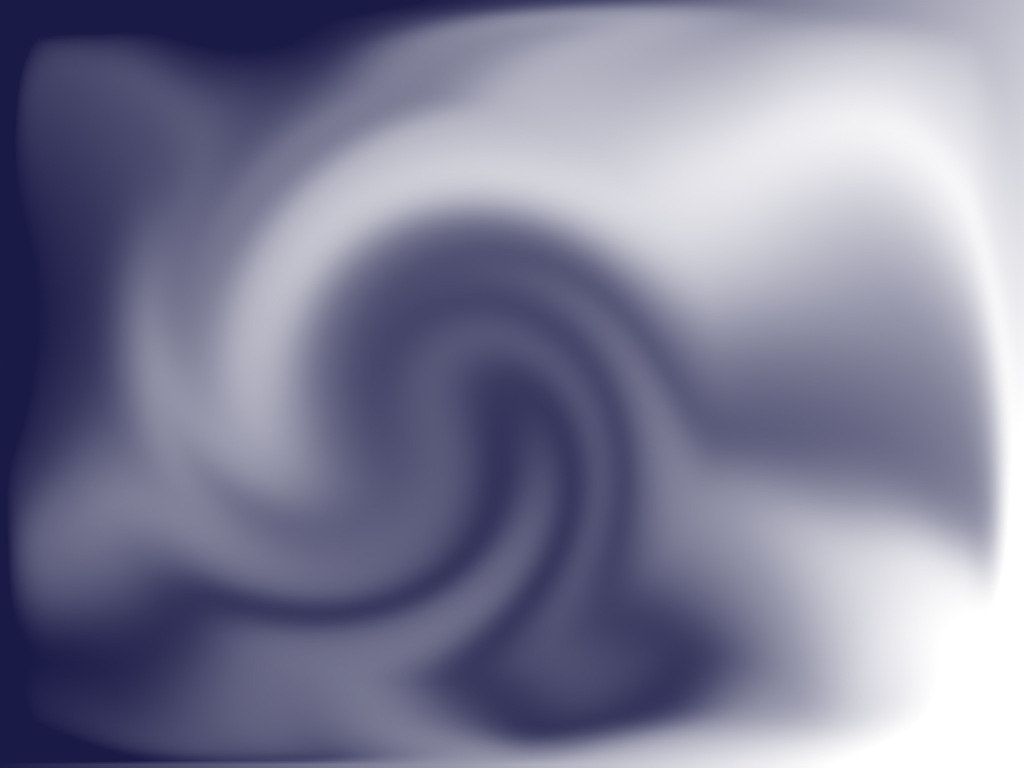
Para você ver como pode variar o resultado, aqui vai mais um outro que fiz:

Viu?! Então depende de você, faça o seu e vamos seguindo o artigo...
Continuando a criação...
Com o fundo já criado, vamos juntá-lo com a bomba (olha só heim, lhe dei uma mão na roda viu, já editei a bomba certinha para você, precisando apenas colar ela na outra imagem ;ddd).
O que está esperando?! Mãos à obra.
Com o Gimp/imagem de fundo abertos, abra a segunda imagem (Bomba.png). Depois de aberta a bomba já vai estar selecionada, portanto aperte CTRL + C e depois na imagem de fundo cole a Bomba, aperte CTRL + V (lembrando que está tão simples assim porque eu já deixei a imagem da bomba fácil para você, precisando apenas colar, pois a editei, tirando-a de um outro wallpaper e na hora de criar ela em outra imagem, removi o fundo da mesma, por isso, resta à você copiar e colar ;dd).
Feito isso o resultado será esse:

Vamos então colocar o efeito na bomba para ficar mais bonito.
Siga os passos, vá em:
Diálogos > Camadas
Você estará nesta janela:
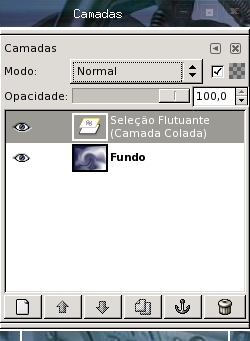
Agora que você já está com a janela da camadas aberta, você irá escolher qual efeito prefere, vou lhe mostrar qual eu mais gostei.
Então, na janela camadas, em "Modo" você deverá escolher um deles, o que eu fiz foi o 'Multiplicar', que foi o que eu mais gostei. Porém isso é com você, aconselho a ir escolhendo TODOS e ir testando até achar o que mais lhe agrade. Você pode também mudar a Opacidade, basta ir testando, fique a vontade de "fuçar" na Camada.
Vamos supor que você também escolheu o 'Multiplicar', então depois de escolhido pode fechar a janela camadas e você estará com a janela do fundo mais a bomba já com os efeitos. Estando nela, aperte CTRL + H para ancorar a camada da bomba sobre o fundo.
E então, o resultado será esse:

Pronto, finalizamos a criação do seu wallpaper, ele acaba de ser criado perfeitamente. Opaaa, que bom heim, mas espera, falta uma coisinha ainda, é falta sim, veja na próxima parte.
Finalizando a criação!
Aí você deve estar pensando, "Mas, já não finalizou não?". Eu te respondo, sim, praticamente já finalizou, mas lhe pergunto: "Você não quer colocar o seu nome ou qualquer que seja a palavra no seu wallpaper?".
Bom, se você quiser, é só continuar. Então vamos lá.
Na janela do Gimp, escolha a ferramenta texto (não esqueça de escolher também a cor da letra, tamanho, fonte, etc), segue a imagem:
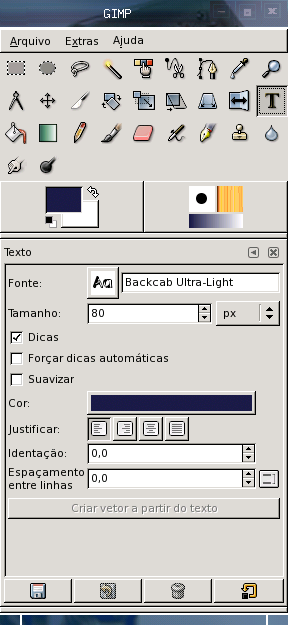
Como viu na imagem, escolhi a ferramenta texto, a cor azul, igual a do fundo do Wallpaper, com uma outra fonte (que não vem com o Gimp) no tamanho 80. Pronto, agora escolha a área que deseja escrever e escreva o seu nome (ou o que quiser). Feito isso, vamos colocar os efeitos.
Estarei mostrando 2 tipos de efeitos, fica a seu critério testar outros. Vamos lá, vá em:
Filtros > Desfocar > Desfocagem Gaussiana
Você estará nesta Janela:
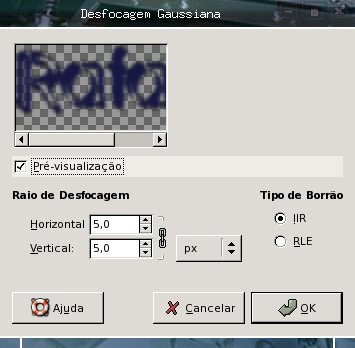
Ao abrir poderá clicar direto em OK (foi o que fiz, deixei como estava para o efeito do meu nome), ou então mude como quiser, vá mudando e veja na pré-visualização se te agradou, se sim, clique em OK.
Caso o seu não estiver igual ao da imagem e você queira colocar, mude conforme está na imagem e clique em OK. Se foi feito igual ao meu, coloque o mesmo efeito 2 (duas) vezes, portanto, refaça esse passo 2 (duas) vezes.
Estamos quase terminando, falta o próximo efeito, esse você já viu na hora de criar o fundo, então, não irá ter imagem.
O Efeito é o de "Deformação Interativa", vá em:
Filtros > Distorções > Deformação Interativa
Comece a editar o seu nome, deixando do jeito que melhor te agrade, depois clique em OK e espere carregar.
Pronto, você terminou de colocar os efeitos no seu nome, então já finalizou o wallpaper. E aí está o meu resultado, mas lembre-se, cada um terá o seu próprio resultado.

Agora sim, o seu wallpaper está totalmente finalizado. Vixi, não, meu Deus, ainda falta uma coisa, sabe o que?! :D
Calma, falta você salvar sua criação, claro. Mas isso você já sabe não é, e também, já foi salvando durante todos os passos do artigo, não é mesmo. Não?! Nossa, então faça sempre isso viu, assim você não terá dores de cabeça.
Bom pessoal, é isso, terminamos.
Lembre-se, você não só poderá fazer esse wallpaper (com essas imagens), você com certeza poderá fazer outros, mudando as imagens, seguindo apenas os efeitos, etc. Basta você deixar sua criatividade se expressar.
Espero que você tenha gostado do artigo.